Cod QR pentru Wi-Fi
Schimbi parola Wi-Fi. Codul de pe masă rămâne același.
Clientul scanează și vede numele rețelei și parola, cu buton de copiere. Când schimbi parola, o actualizezi din cont. Nimic de reprintat.
Fără card bancar. Codul tipărit nu se oprește niciodată.
Cum funcționează
Introduci rețeaua și parola din cont. Parola nu e în imagine, e pe pagina din spatele codului.
Descarci codul și îl afișezi: PNG gata de tipar. SVG, pentru orice dimensiune, vine cu Pro.
Schimbi parola oricând, din cont. Codul de pe masă rămâne același.
Unde afișezi codul
- Suport pe masă
- La casă
- Camera de hotel
- Sala de așteptare
- Recepție
- Spațiu de coworking
Un cod pe fiecare loc. Vezi unde se cere Wi-Fi.
Codul de pe masă și cel de la casă deschid aceeași pagină. Cu coduri separate, vezi de unde se conectează clienții și unde merită al doilea suport.
- Pe masă57
- La casă22
Ce vede clientul
O pagină mică, în română și în engleză: numele rețelei, parola într-o casetă și un buton „Copiază parola”, plus cei trei pași până la conectare. Fără reclame, fără cont, fără nimic de instalat.
Arată-mi ecranele6 pași
Pasul 1 din 6
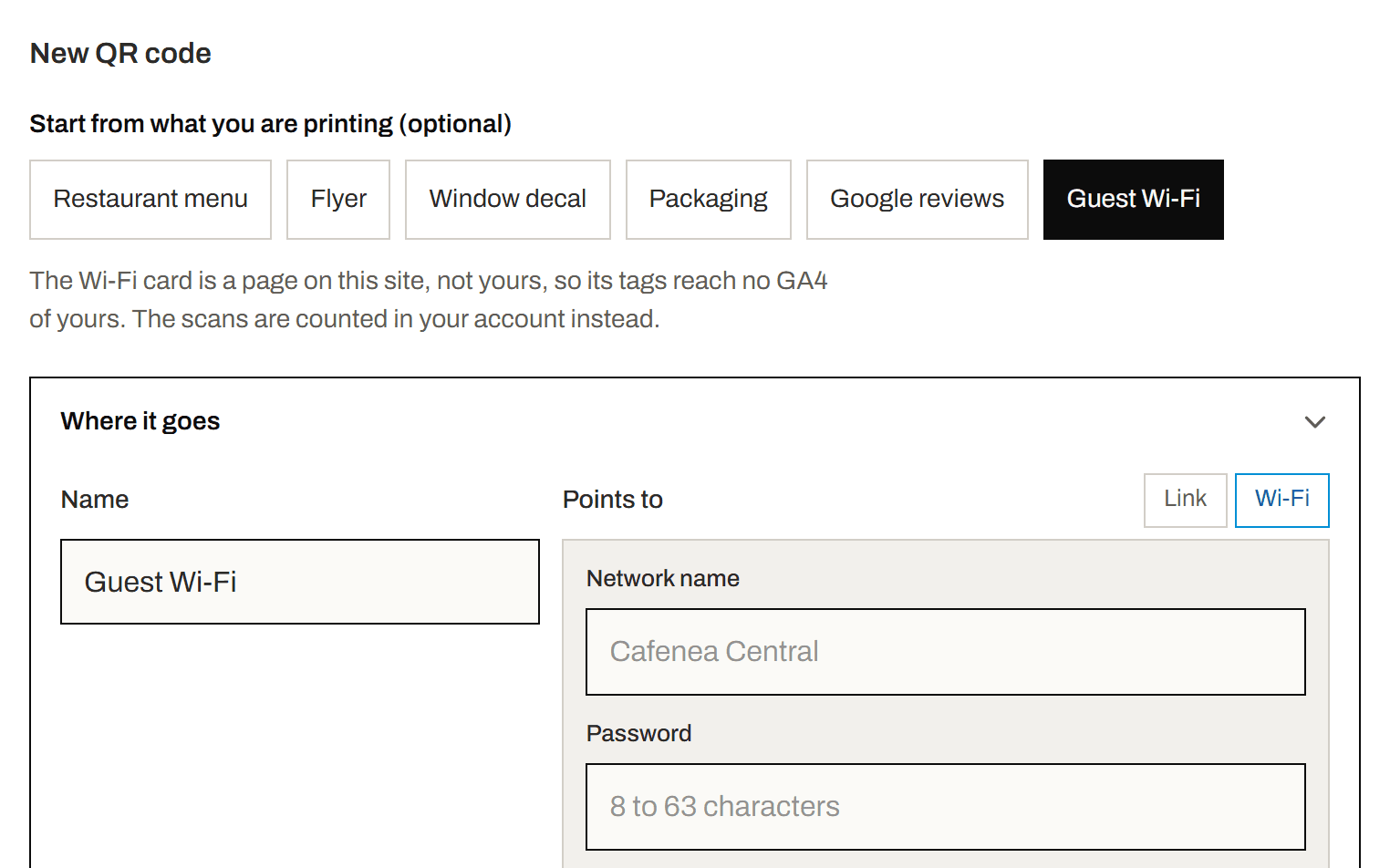
Pornești de la Guest Wi-Fi
În cont, la „New QR code”, alegi „Guest Wi-Fi”. „Points to” trece pe Wi-Fi și locul de tipărire se completează.
Pasul 2 din 6
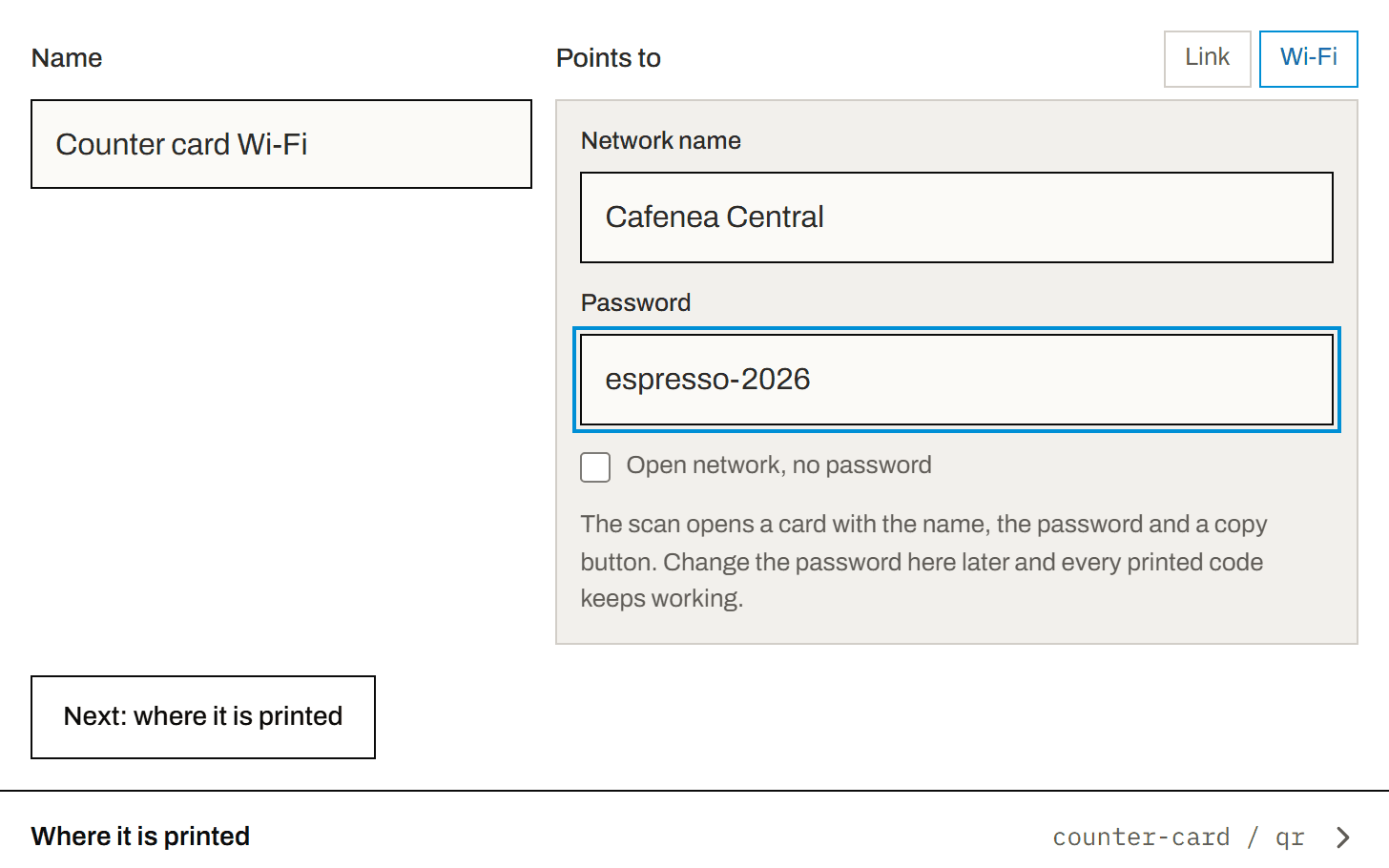
Scrii rețeaua și parola
Scrii numele rețelei și parola, între 8 și 63 de caractere. Fără parolă? Bifezi „Open network, no password”. Apoi apeși „Create QR code”.
Pasul 3 din 6
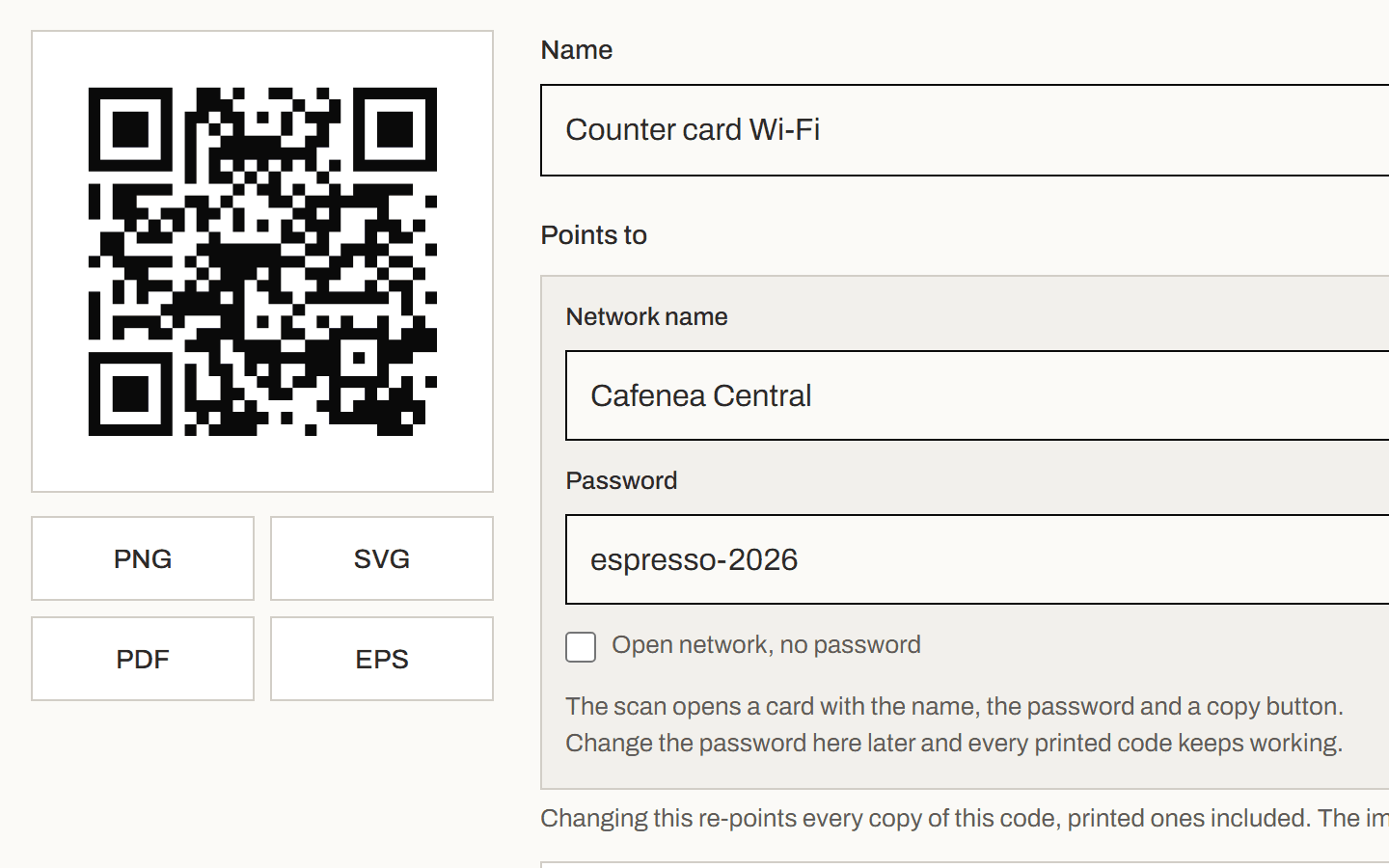
Descarci codul și îl tipărești o dată
Se deschide pagina codului, cu imaginea și descărcările ei. Îl tipărești pentru tejghea, mese sau subsolul bonului.
Pasul 4 din 6
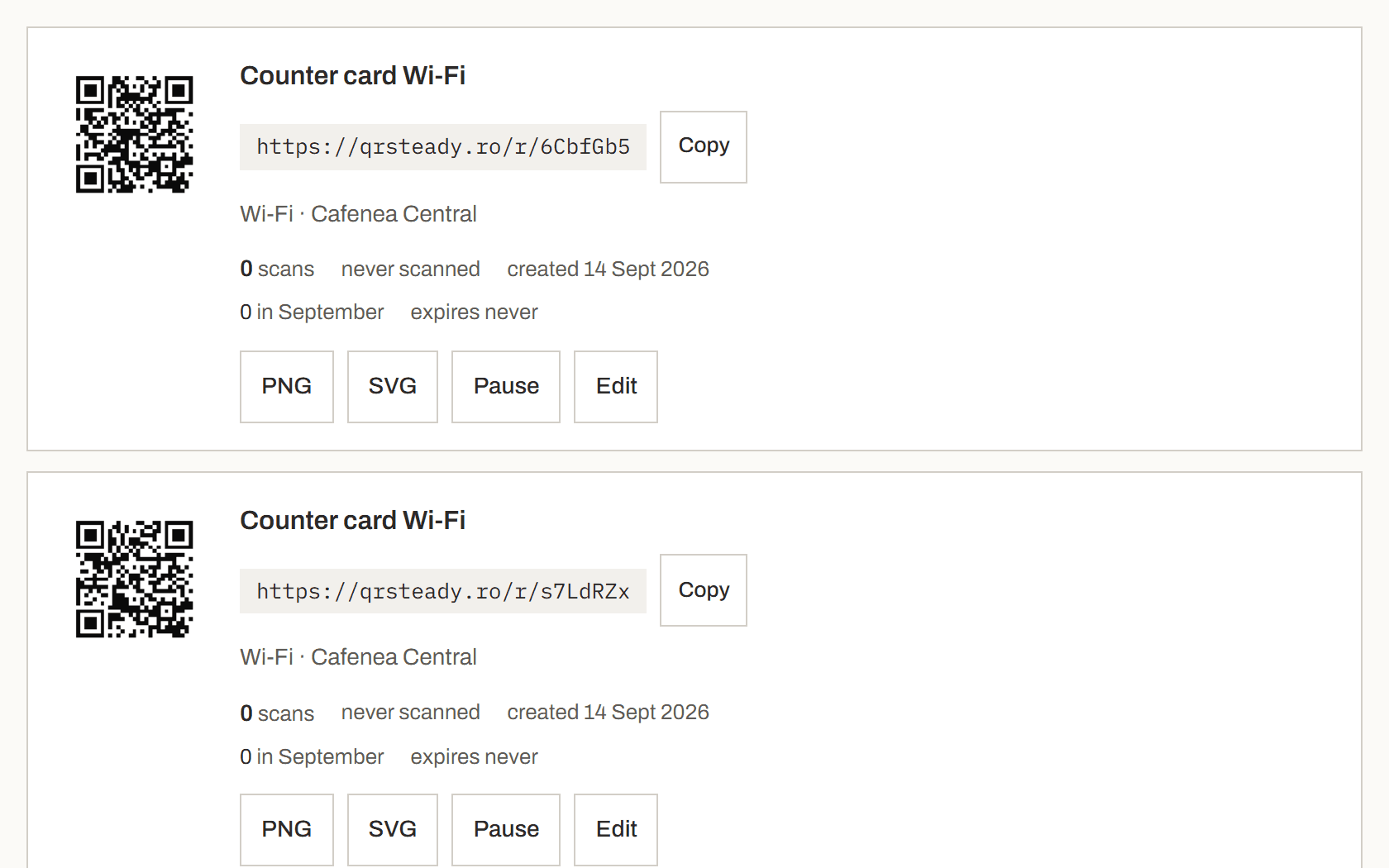
Când se schimbă parola, deschizi codul
Schimbi mai întâi parola în router. Apoi găsești codul în lista ta din cont și apeși „Edit”.
Pasul 5 din 6
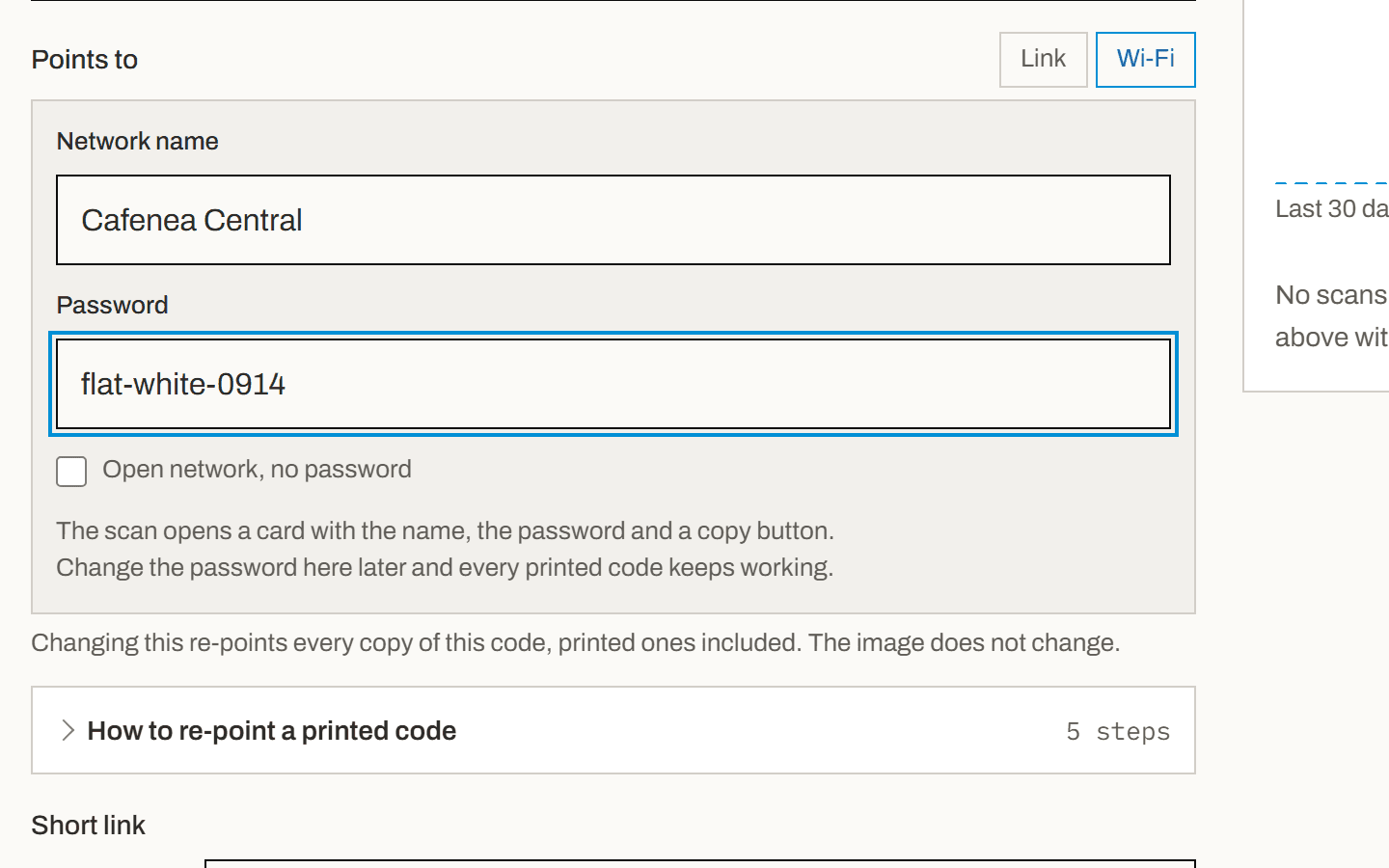
Scrii parola nouă și salvezi
Formularul codului se deschide pe Wi-Fi, cu datele de acum. Înlocuiești parola, apoi apeși „Save changes” jos, la finalul formularului.
Pasul 6 din 6
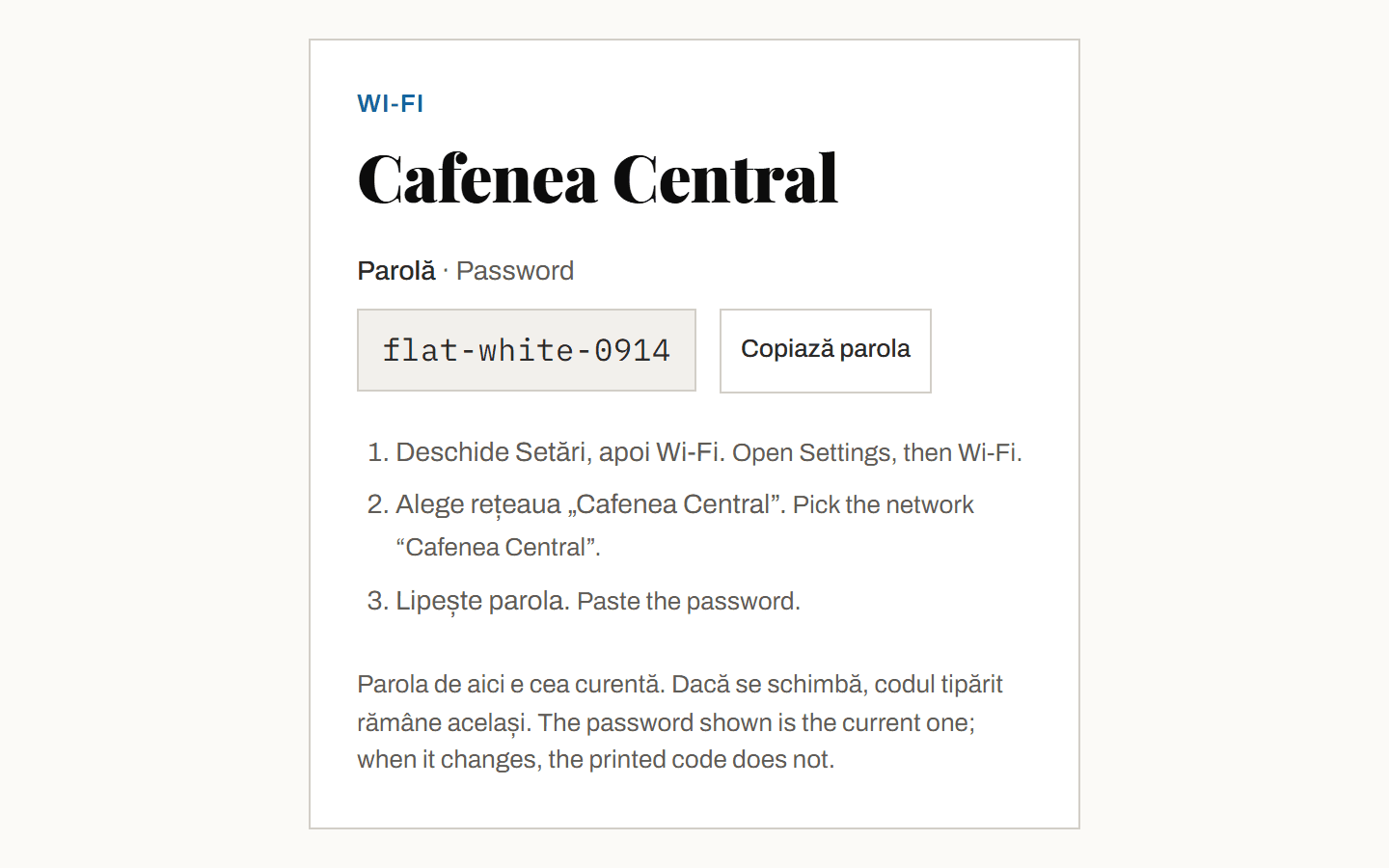
Cardul tipărit arată parola nouă
Cine scanează de acum vede parola nouă, cu buton de copiere. Nu retipărești nimic, iar scanările se numără în continuare în cont.
Arată-mi cum aleg mărimea5 pași
Pasul 1 din 5
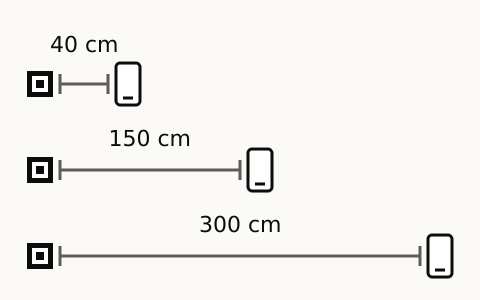
Află distanța de scanare
Stai unde va sta cel care scanează și măsoară până la locul codului. Un suport de masă sau o carte de vizită se citește de la o lungime de braț, un afiș din vitrină de pe trotuar, o mașină de pe trotuar sau din mașina din spate.
Pasul 2 din 5
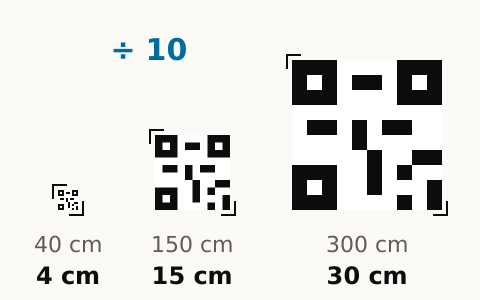
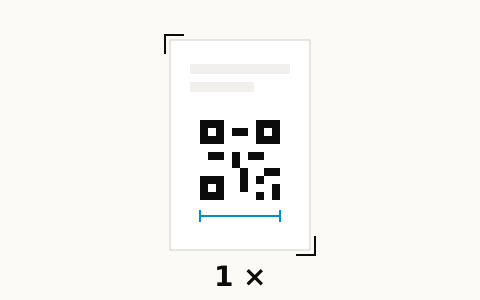
Fă-l cam o zecime din distanță
Un punct de plecare obișnuit: un cod cam a zecea parte din distanța de la care e citit. De la patruzeci de centimetri, cam patru. De la trei metri, cam treizeci. Lasă o margine albă liberă în jurul lui.
Pasul 3 din 5
Descarcă fișierul potrivit mărimii
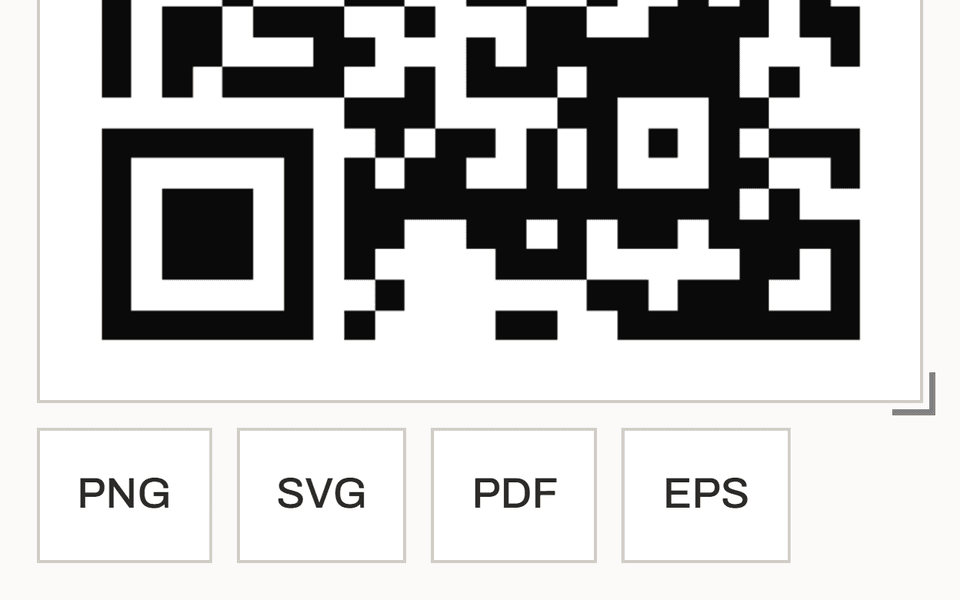
Pentru un flyer, o carte de vizită sau un suport de masă, PNG-ul ajunge. Pentru un afiș sau o mașină, ia SVG-ul sau PDF-ul, care rămân clare la orice mărime. Pe un cont gratuit, pagina codului oferă PNG-ul. SVG, PDF și EPS vin cu Pro.
Pasul 4 din 5
Tipărește o probă
Tipărește un singur exemplar la mărimea aleasă, pe hârtia sau folia din tiraj. Hârtia mată se scanează mai bine decât cea lucioasă, iar un pliu sau o folie metalizată peste cod îl pot face să nu mai fie citit.
Pasul 5 din 5
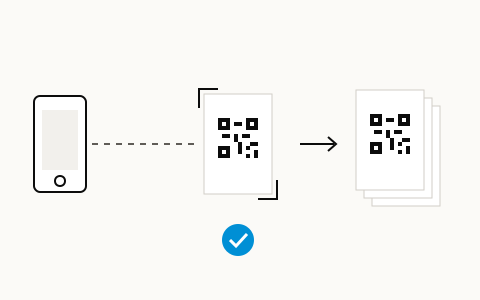
Scanează de la distanța reală, apoi tipărește tirajul
Stai la distanța de la pasul 1 și scanează proba cu cel mai vechi telefon pe care îl găsești, în lumina locului unde va sta. Dacă ezită, mărește codul și tipărește altă probă. Când se citește imediat, tipărește tot tirajul.
Ce pierzi față de un cod Wi-Fi clasic
Conectarea automată. Un cod în format Wi-Fi îi propune telefonului rețeaua direct, cu o atingere. Aici clientul copiază parola și o lipește în Setări. Este prețul pentru un card care nu moare:
- Două atingeri în plus pentru client, și date mobile până când telefonul intră în rețea.
- Dacă în localul tău parola nu se schimbă niciodată și conectarea dintr-o atingere e tot ce contează, un cod clasic e alegerea corectă. Spunem asta aici ca să nu-l iei pe al nostru pentru un lucru pe care nu-l face.
Ce acceptă
- Numele rețelei: cel mult 32 de caractere.
- Parola: între 8 și 63 de caractere, doar litere, cifre și semne obișnuite, fără diacritice, așa cum cere standardul WPA.
- Rețea deschisă, fără parolă: se poate, și cardul spune asta în locul parolei.
Întrebări
Parola e vizibilă public?
Da, pentru oricine scanează codul, exact ca pe cardul de pe tejghea. E o parolă pe care o dai fiecărui client. Nu pune aici o parolă pe care nu ai scrie-o pe un carton.
Ce se întâmplă dacă schimb parola și uit să o actualizez?
Cardul arată parola veche până o schimbi în cont. Codul tipărit nu are nimic de-a face cu asta: îl actualizezi de pe telefon, în treizeci de secunde, fără retipărire.
Merge fără internet?
Nu. Codul duce la o pagină, deci telefonul are nevoie de date mobile până se conectează la rețea. Un cod Wi-Fi clasic merge offline. E a doua diferență onestă, după conectarea automată.
Costă?
Nu. Intră în codurile active ale planului gratuit, ca orice alt cod, cu scanări nelimitate și fără expirare.