Cod QR pentru recenzii Google
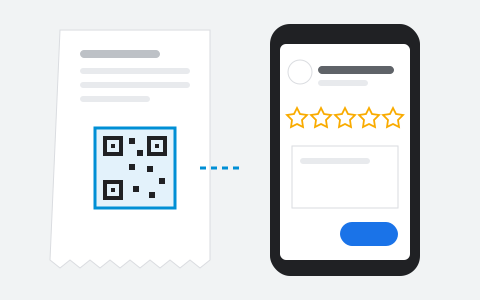
Clientul scanează. Ajunge direct la formularul de recenzie.
Fără să caute afacerea pe Google. Dacă linkul de recenzie se schimbă, îl actualizezi din cont, fără să reprintezi nimic, iar fiecare loc în care l-ai pus îți spune câte scanări a adus.
Fără card bancar. Codul tipărit nu se oprește niciodată.
Cum funcționează
Copiezi linkul de recenzie din Profilul de afaceri Google, de la „Cere recenzii”.
Descarci codul și îl afișezi: PNG gata de tipar. SVG, pentru orice dimensiune, vine cu Pro.
Vezi în cont câte scanări a adus fiecare loc. Linkul îl schimbi oricând, fără retipărire.
Unde afișezi codul
- Suport pe masă
- Bon fiscal
- Card la casă
- Ambalaj de livrare
- Ușa de intrare
- Semnătura de email
Un cod pe fiecare loc. Vezi de unde vin recenziile.
Codul de pe masă și cel de pe bon duc la aceeași recenzie. Cu un cod pentru fiecare, vezi care dintre ele funcționează, și unde merită pus al treilea.
- Pe masă61
- Pe bon27
De unde iei linkul de recenzie
Din profilul de afaceri Google: la recenzii, opțiunea de a cere recenzii îți dă un link scurt care deschide direct formularul, și un cod QR al lor. Linkul apare doar după ce profilul e verificat. Codul generat de Google are linkul scris în pixeli și nu îți spune de unde vin scanările. Pus aici ca destinație, același link devine un cod dinamic, cu scanări numărate pe fiecare loc și cu destinația schimbabilă oricând.
Pagina de ajutor Google: linkul și codul pentru recenziiGăsește linkul în Google5 pași
Pasul 1 din 5
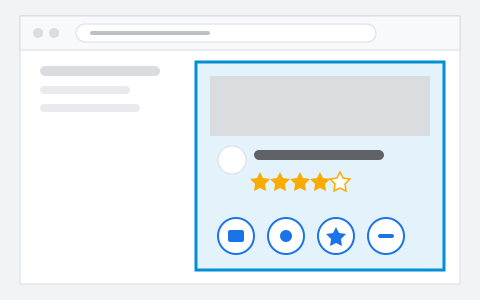
Deschide Profilul Companiei
Folosește un computer: pagina de ajutor Google dă acești pași pentru browser, și doar acolo face codul QR pentru recenzii. Deschide Profilul Companiei conectat cu contul Google care îl administrează.
Pasul 2 din 5
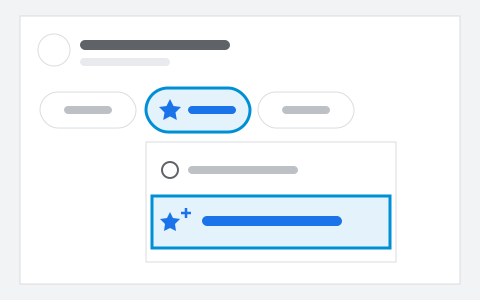
Deschide „Primește mai multe recenzii”
Selectează „Citește recenzii”, apoi „Primește mai multe recenzii”. Se deschide un panou cu linkul de recenzie, codul QR al Google și opțiuni de trimitere.
Pasul 3 din 5
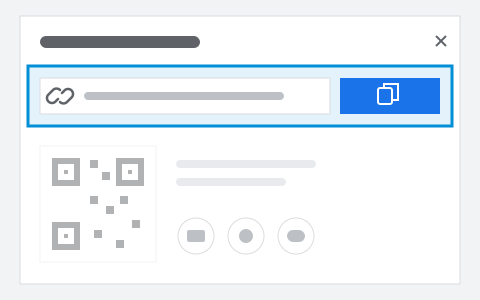
Copiază linkul de recenzie
În panou, selectează „Copiază”. Lasă deoparte codul QR al Google: are linkul fixat în pixeli și nu îți spune din ce loc a venit o scanare.
Pasul 4 din 5
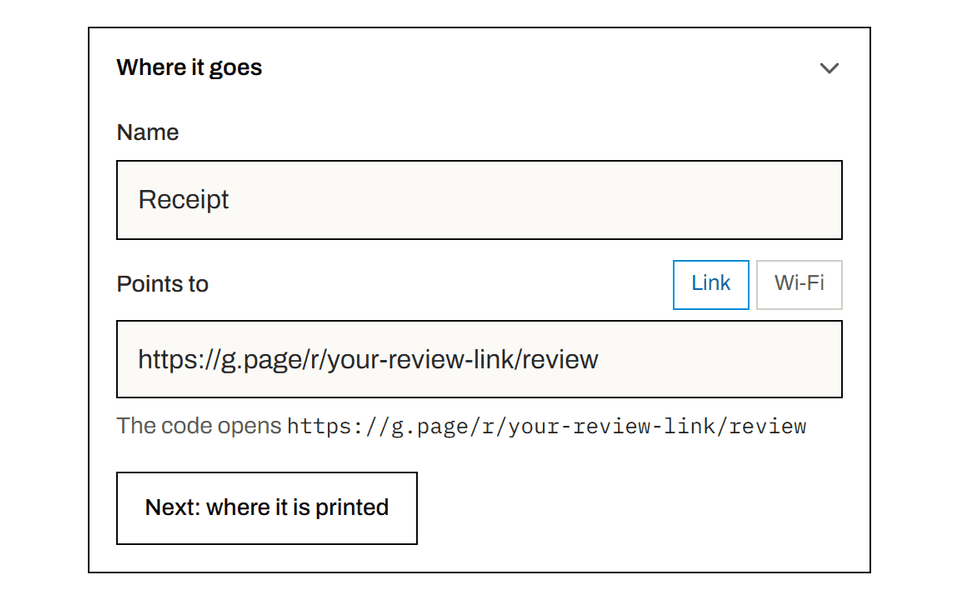
Lipește-l în QR Steady
Creează un cod, dă-i numele locului unde va fi tipărit și lipește linkul la „Points to”. Aplicația e în engleză, de aici eticheta. Destinația o poți schimba mai târziu, iar fiecare exemplar tipărit o urmează.
Pasul 5 din 5
Tipărește unul și scanează-l
Tipărește un singur exemplar la mărimea reală, pune-l unde va sta și scanează-l cu camera telefonului. Trebuie să deschidă formularul de recenzie Google. Apoi tipărește restul.
Arată-mi cum aleg mărimea5 pași
Pasul 1 din 5
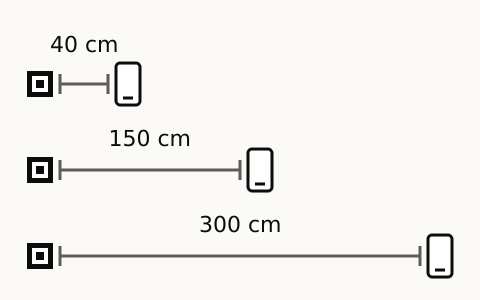
Află distanța de scanare
Stai unde va sta cel care scanează și măsoară până la locul codului. Un suport de masă sau o carte de vizită se citește de la o lungime de braț, un afiș din vitrină de pe trotuar, o mașină de pe trotuar sau din mașina din spate.
Pasul 2 din 5
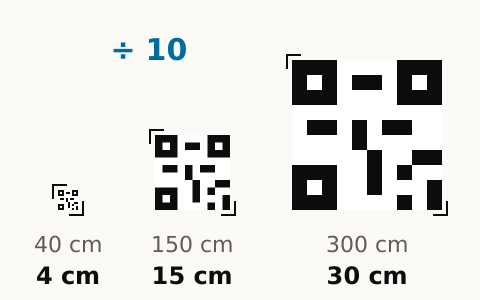
Fă-l cam o zecime din distanță
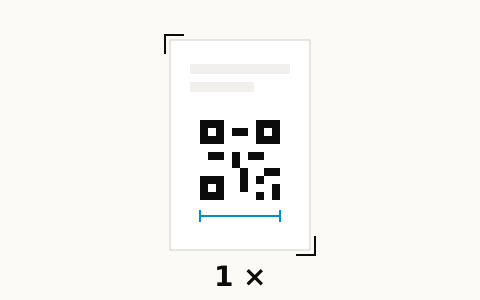
Un punct de plecare obișnuit: un cod cam a zecea parte din distanța de la care e citit. De la patruzeci de centimetri, cam patru. De la trei metri, cam treizeci. Lasă o margine albă liberă în jurul lui.
Pasul 3 din 5
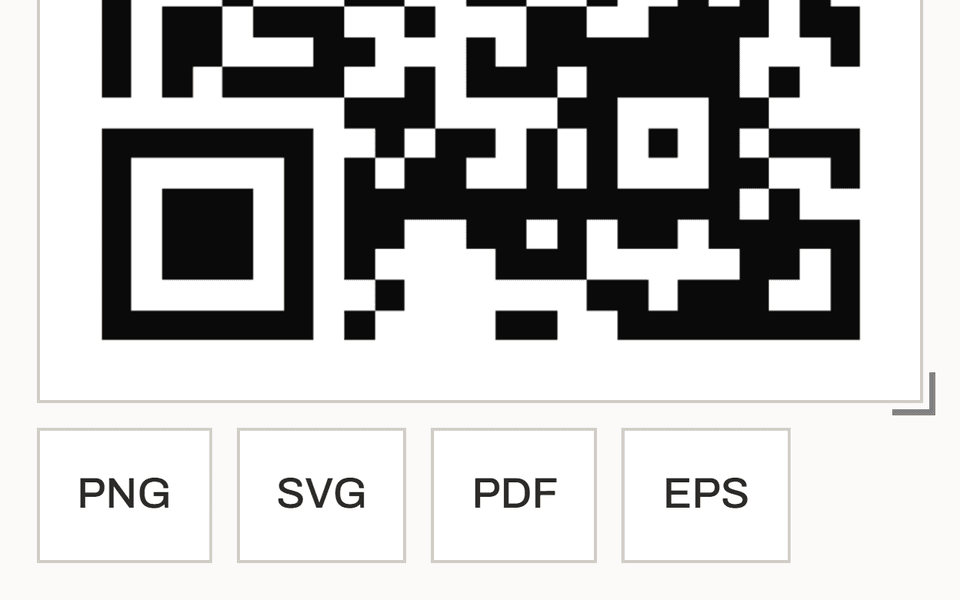
Descarcă fișierul potrivit mărimii
Pentru un flyer, o carte de vizită sau un suport de masă, PNG-ul ajunge. Pentru un afiș sau o mașină, ia SVG-ul sau PDF-ul, care rămân clare la orice mărime. Pe un cont gratuit, pagina codului oferă PNG-ul. SVG, PDF și EPS vin cu Pro.
Pasul 4 din 5
Tipărește o probă
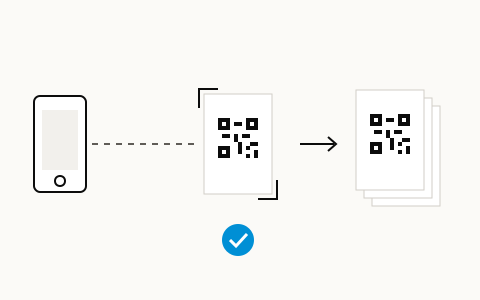
Tipărește un singur exemplar la mărimea aleasă, pe hârtia sau folia din tiraj. Hârtia mată se scanează mai bine decât cea lucioasă, iar un pliu sau o folie metalizată peste cod îl pot face să nu mai fie citit.
Pasul 5 din 5
Scanează de la distanța reală, apoi tipărește tirajul
Stai la distanța de la pasul 1 și scanează proba cu cel mai vechi telefon pe care îl găsești, în lumina locului unde va sta. Dacă ezită, mărește codul și tipărește altă probă. Când se citește imediat, tipărește tot tirajul.
Regula Google, ca să nu pierzi recenziile
Google interzice să ceri recenzii selectiv sau să descurajezi recenziile negative: nu poți trimite clienții mulțumiți la Google și pe cei nemulțumiți la un formular privat, și nu poți oferi reduceri pentru o recenzie. Codul de aici duce pe toată lumea în același loc. Ce schimbi e locul, în timp, nu clientul. Regula e a lor, verific-o pe pagina lor înainte să tipărești.
Întrebări
Pot pune direct codul QR generat de Google?
Poți, dar e static: linkul e în pixeli și nu vezi de unde vin scanările. Pus aici ca destinație, același link devine un cod dinamic, cu scanări numărate pe fiecare loc și schimbabil oricând.
Pot trimite clienții nemulțumiți în altă parte?
Nu, e exact ce interzice Google. Toată lumea ajunge în același loc. Ce poți schimba e destinația pentru toți, de exemplu de la Google la propriul sondaj după o schimbare de meniu.
Ce văd în cont?
Câte scanări are fiecare loc, când, și din ce oraș, aproximativ. Nu cine a scanat: nu stocăm adrese IP.
Costă?
Nu. Intră în codurile active ale planului gratuit, cu scanări nelimitate și fără expirare.