Cod QR pentru meniu de restaurant
Un cod pe fiecare masă. Vezi ce mese preferă clienții.
Toate codurile duc la același meniu, dar fiecare numără separat. Din cont vezi ce mese și ce zone se ocupă cel mai des. Linkul îl schimbi oricând, fără retipărire.
Cum funcționează
- Setezi linkul către meniu: PDF, pagină web sau platformă de comenzi.
- Faci un cod pentru fiecare masă: PNG gata de tipar. SVG, pentru orice dimensiune, vine cu Pro.
- Analizezi scanările din cont: mese preferate, zone aglomerate, zilele pline.
Cum arată linkul etichetat
https://example.com/menu?utm_source=table-tent&utm_medium=qr&utm_campaign=spring-menuEtichetele se adaugă la scanare, nu se tipăresc în imagine, deci rămân modificabile după ce codul e pe hârtie. GA4 nu are o regulă implicită de canal pentru „qr”, așa că aceste scanări apar la Unassigned. Un grup de canale personalizat pentru mediul qr le dă un nume în rapoarte.
Ce merge prost aici
Meniul se mută și suporturile nu. Un restaurant sezonier își schimbă meniul de patru ori pe an: patru retipăriri cu un cod static, patru editări cu acesta. Scanarea ajunge mereu la meniul curent, inclusiv la versiunea urcată acum zece minute.
Cât costă
- Coduri active
- 3 coduri active gratuit, nelimitate pe Pro
- Scanări
- Niciodată limitate, pe orice plan
- Istoric
- 7 zile gratuit
- Expirare
- Niciuna, inclusiv după ce nu mai plătești
Pe suportul de masă
Un suport de masă se citește de aproape, cu telefonul în mână, deci e cel mai mic cod de pe lista asta și cel mai des tipărit prea mic oricum. Plastifierea adaugă reflexii, care costă mai multe scanări decât dimensiunea: hârtia mată bate un cod mai mare pe lucios.
Un punct de plecare obișnuit: un cod cam a zecea parte din distanța de la care e citit. Tipărește unul la mărimea asta, scanează-l cu cel mai vechi telefon din local și ajustează. Niciun tabel nu răspunde pentru hârtia și lumina ta.
Arată-mi cum aleg mărimea5 pași
Pasul 1 din 5
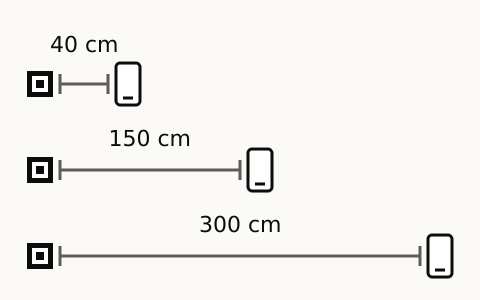
Află distanța de scanare
Stai unde va sta cel care scanează și măsoară până la locul codului. Un suport de masă sau o carte de vizită se citește de la o lungime de braț, un afiș din vitrină de pe trotuar, o mașină de pe trotuar sau din mașina din spate.
Pasul 2 din 5
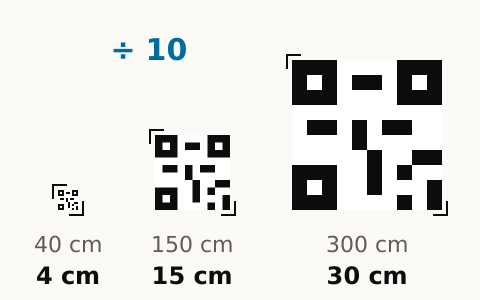
Fă-l cam o zecime din distanță
Un punct de plecare obișnuit: un cod cam a zecea parte din distanța de la care e citit. De la patruzeci de centimetri, cam patru. De la trei metri, cam treizeci. Lasă o margine albă liberă în jurul lui.
Pasul 3 din 5
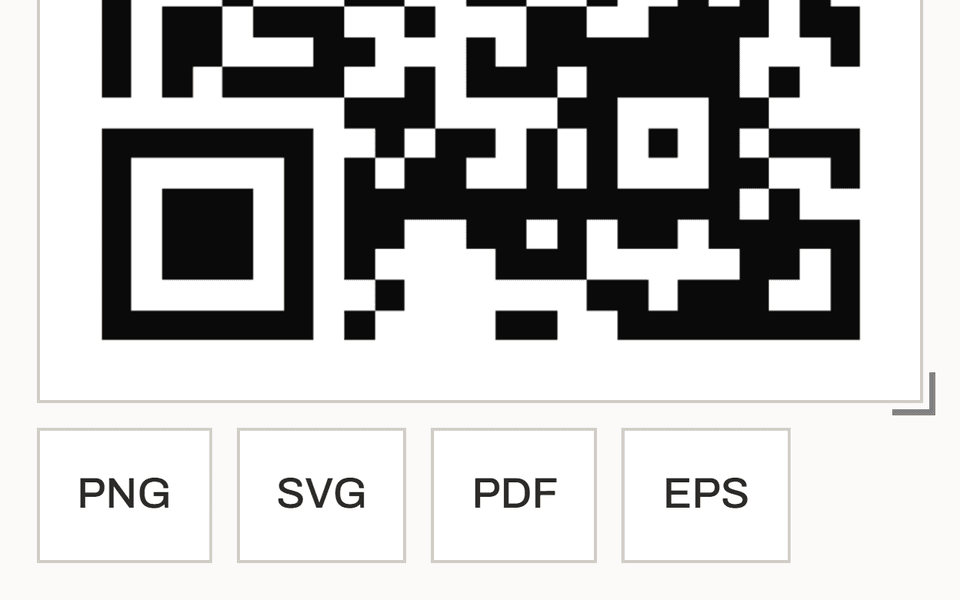
Descarcă fișierul potrivit mărimii
Pentru un flyer, o carte de vizită sau un suport de masă, PNG-ul ajunge. Pentru un afiș sau o mașină, ia SVG-ul sau PDF-ul, care rămân clare la orice mărime. Pe un cont gratuit, pagina codului oferă PNG-ul. SVG, PDF și EPS vin cu Pro.
Pasul 4 din 5
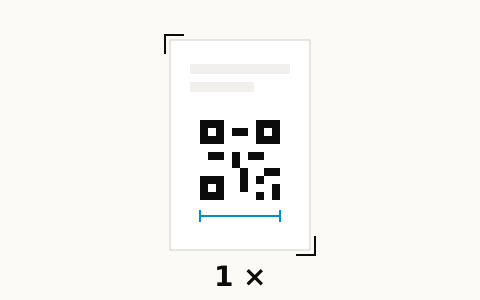
Tipărește o probă
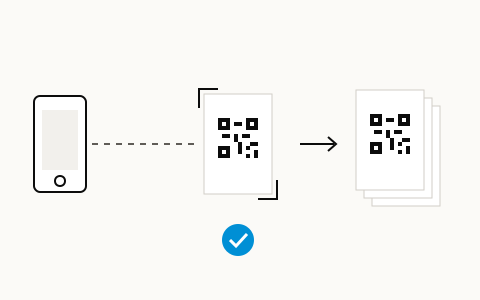
Tipărește un singur exemplar la mărimea aleasă, pe hârtia sau folia din tiraj. Hârtia mată se scanează mai bine decât cea lucioasă, iar un pliu sau o folie metalizată peste cod îl pot face să nu mai fie citit.
Pasul 5 din 5
Scanează de la distanța reală, apoi tipărește tirajul
Stai la distanța de la pasul 1 și scanează proba cu cel mai vechi telefon pe care îl găsești, în lumina locului unde va sta. Dacă ezită, mărește codul și tipărește altă probă. Când se citește imediat, tipărește tot tirajul.
Fără card. Nimic din ce tipărești aici nu se oprește.
Ce afli din scanări
- Mesele preferate
- Terasă sau interior
- Zilele pline
- Meniul zilei sau meniul complet
- Vitrină: câți trecători scanează
- Livrare: câte scanări aduce ambalajul
Terasă sau interior. Vezi ce preferă clienții.
Terasa și interiorul duc la același meniu. Cu coduri separate, vezi ce zonă se ocupă mai des și unde merită să investești.
- Terasă88
- Interior41
Întrebări
Schimb meniul des. Trebuie să retipăresc suporturile?
Nu. Codul de pe masă duce la un link scurt al tău, iar ce se deschide la scanare schimbi din cont. Suporturile tipărite rămân bune, inclusiv când schimbi meniul cu totul.
Pot pune un cod diferit pe fiecare masă?
Da, și asta e ideea: fiecare cod numără separat, deci vezi ce mese se ocupă. Planul gratuit ține 3 coduri active în același timp. Peste, e Pro, cu coduri nelimitate.
Expiră codul dacă închid peste iarnă?
Nu. Codurile nu expiră, nici pe planul gratuit, nici după ce nu mai plătești Pro. Suportul stă în sertar peste iarnă și merge la fel în primăvară.
Ce văd în cont?
Câte scanări a adus fiecare cod, deci fiecare masă sau zonă. Planul gratuit arată ultimele 7 zile. Pro păstrează istoricul întreg.